

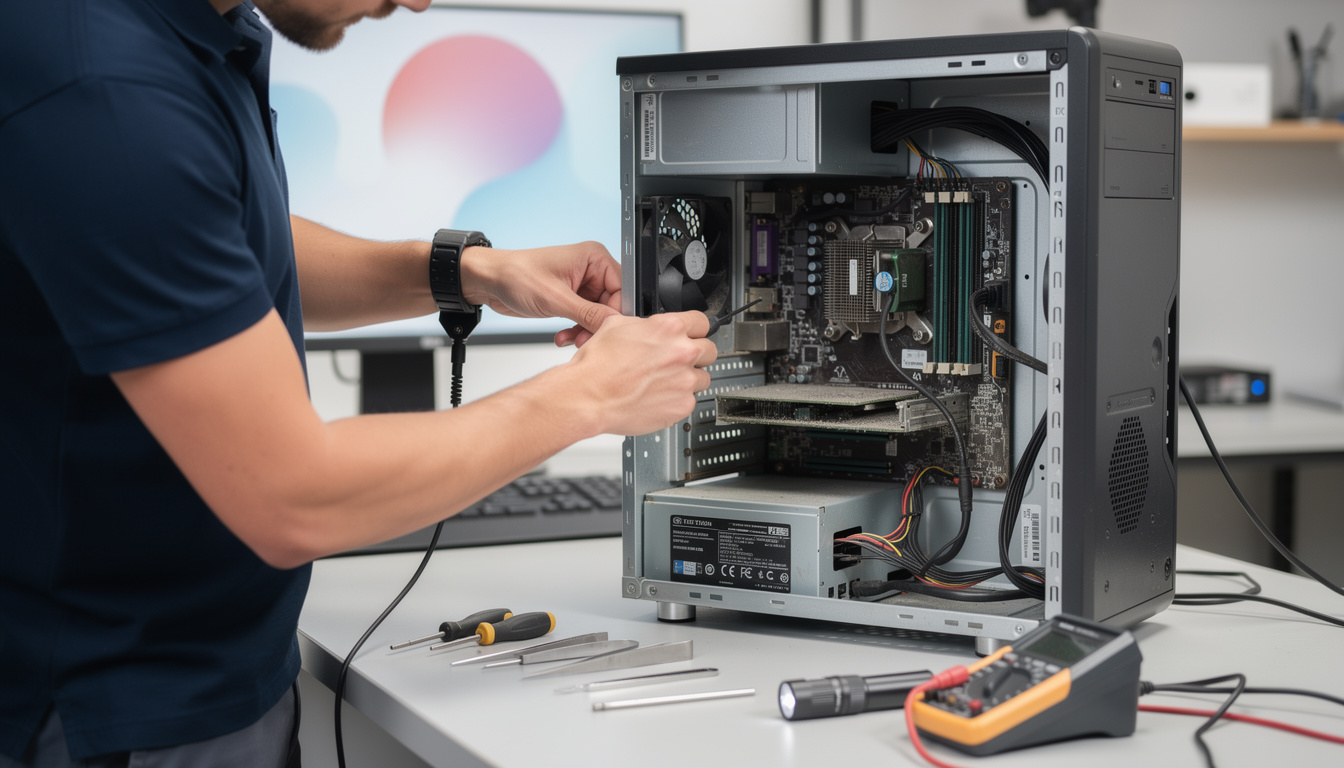
La réparation d’un PC commence par l’observation des symptômes, puis par des vérifications simples avant tout démontage ou remplacement de pièce. Note les messages d’erreur, protège tes fichiers et débranche l’ordinateur avant d’intervenir à l’intérieur. Un problème de démarrage, un écran bleu ou un ordinateur lent n’indiquent pas tous la même panne. Si tu repères une batterie gonflée, une odeur de brûlé ou un composant endommagé, arrête les essais et confie la machine à un professionnel.
🎯 L’essentiel
Un dépannage ordinateur méthodique aide à distinguer un souci logiciel d’une panne matérielle et à éviter les interventions risquées.
- ✅ Noter les symptômes : relève les messages, les changements récents et les moments où le problème apparaît.
- ✅ Protéger les fichiers : sauvegarde les données accessibles avant une réinstallation ou un remplacement de disque.
- ✅ Tester sans Windows : un système lancé depuis une clé USB aide à orienter le diagnostic informatique.
- ✅ Passer la main : confie les composants dangereux ou les pannes persistantes à un réparateur qualifié.
👉 Commence par noter précisément ce que fait le PC, puis sauvegarde les fichiers importants avant toute manipulation.
Réparation PC : observer les symptômes avant d’agir
Un diagnostic informatique utile commence par une description précise du problème, pas par le démontage de la tour. Note ce qui se passe, à quel moment et après quel changement éventuel : mise à jour, installation d’un logiciel, branchement d’un périphérique ou déplacement de l’ordinateur. Cette chronologie aide à séparer une panne apparue progressivement d’un incident lié à une modification récente.
Si Windows affiche un écran bleu, photographie le message ou recopie son code d’arrêt. Un écran bleu isolé ne prouve pas qu’un composant est hors service. Plusieurs causes sont possibles, notamment un pilote, une mise à jour, une surchauffe ou une mémoire défaillante. Note aussi si l’incident survient au démarrage, pendant un jeu ou après quelques minutes d’utilisation.
Décrire le problème de démarrage sans multiplier les essais
Pour un problème de démarrage, distingue ce que tu observes à l’écran, les voyants et les sons, sans ouvrir l’appareil pour autant. Si l’ordinateur affiche un message, garde-le tel quel : une formulation exacte est plus utile qu’une interprétation comme « le disque est mort ». Si aucun signe ne permet de comprendre la situation, limite les tentatives répétées et demande un avis technique, surtout si les données sont importantes.
Vérifie les éléments accessibles sans démontage : écran allumé, câble d’affichage bien inséré, prise et multiprise fonctionnelles, périphériques USB retirés. Ces contrôles ne confirment pas une panne précise, mais peuvent écarter un souci extérieur à la machine. Ne manipule pas le bloc d’alimentation interne d’un ordinateur de bureau, même débranché.
Repérer les causes possibles d’un ordinateur lent
Un ordinateur lent peut manquer d’espace de stockage, lancer trop de programmes au démarrage ou subir un souci logiciel. Ouvre le Gestionnaire des tâches de Windows et regarde si le processeur, la mémoire ou le disque restent fortement sollicités quand tu n’utilises presque rien. Cette observation donne une piste, pas un verdict : un processus de mise à jour peut, par exemple, occuper temporairement la machine.
Note aussi l’espace libre indiqué sur le disque et les applications installées juste avant le ralentissement. Évite les logiciels qui promettent une réparation automatique en un clic, surtout s’ils réclament un paiement avant d’expliquer leurs actions. Pour préparer la suite, garde une liste courte des symptômes et des essais déjà réalisés. Un relevé propre évite de répéter les mêmes manipulations.

Dépannage ordinateur : nettoyer sans abîmer les composants
La poussière peut gêner la circulation de l’air et contribuer à une température élevée, mais le nettoyage doit rester prudent. Éteins le PC, débranche le câble secteur et retire les accessoires. Sur un portable, suis les consignes du fabricant avant d’ouvrir le boîtier : certains modèles sont difficiles à démonter et une ouverture peut endommager des clips ou des nappes fragiles.
Pour une tour, pose-la sur une surface stable et sèche. Utilise un petit tournevis adapté, souvent cruciforme, et garde les vis dans un récipient. Avant de toucher une pièce, évite les tapis et les vêtements qui produisent de l’électricité statique. Une précaution pratique consiste à toucher une partie métallique non peinte du boîtier avant de manipuler les composants, sans toucher les contacts ni les circuits.
Enlever la poussière des ventilateurs et des grilles
Un aérosol d’air comprimé destiné à l’électronique peut retirer la poussière des grilles et des ventilateurs. Utilise-le en courtes pressions, à la distance indiquée sur son emballage, et maintiens les pales pour qu’elles ne tournent pas à grande vitesse sous le souffle. Travaille dans un endroit ventilé et dirige la poussière vers l’extérieur du boîtier. N’emploie pas de liquide ménager ni de chiffon humide sur les circuits.
Un aspirateur domestique n’est pas un bon choix à l’intérieur de la machine : son embout peut heurter une pièce et l’électricité statique constitue un risque. Tu peux aspirer le sol autour du PC ou la poussière extérieure des grilles, sans approcher l’embout des composants. Ne souffle pas avec la bouche, car l’humidité peut se déposer sur les pièces.
Éviter les opérations délicates sans préparation
La pâte thermique se trouve entre le processeur et son système de refroidissement. La remplacer exige de retirer le refroidisseur, de nettoyer les surfaces avec un produit adapté et de remonter correctement l’ensemble. Si tu n’as pas l’habitude de cette opération, laisse-la à un réparateur : un remontage mal fait peut réduire le refroidissement au lieu de l’améliorer. Il n’est pas nécessaire de changer cette pâte à chaque nettoyage.
Après dépoussiérage, vérifie seulement que les grilles ne sont plus obstruées et que les câbles accessibles ne bloquent pas un ventilateur. Referme le boîtier avant de rebrancher l’ordinateur. Si le bruit, la chaleur ou les arrêts persistent, ne multiplie pas les essais intensifs. Le nettoyage est une étape de maintenance informatique, pas une solution universelle à une panne.
Réparation étape par étape : vérifier les composants et tester un système live
Quand les contrôles extérieurs et le nettoyage n’ont rien changé, passe à une vérification organisée. Avant d’ouvrir la tour, sauvegarde les fichiers auxquels tu as accès et coupe l’alimentation. Si l’ordinateur est encore sous garantie, consulte ses conditions avant d’ouvrir le boîtier : une intervention personnelle peut compliquer une prise en charge selon les règles applicables au produit.
Contrôler les connexions sans forcer
Dans une tour, certaines barrettes de mémoire ou cartes peuvent être mal enfichées, mais elles ne doivent jamais être manipulées lorsque l’appareil est branché. Repère les composants avant de les retirer et consulte la documentation du modèle. Une barrette de RAM se déverrouille avec ses clips ; elle doit ensuite être remise dans le bon emplacement et sans pression excessive. Si une pièce résiste, arrête-toi au lieu de forcer.
Les connecteurs d’alimentation internes et les cartes graphiques demandent aussi de la prudence. Ne démonte pas le bloc d’alimentation et ne touche pas aux condensateurs. Si tu n’identifies pas clairement un câble ou une pièce, prends une photo de l’intérieur sans rien débrancher, puis demande conseil à un professionnel. Pour un ordinateur portable, les composants peuvent être soudés ou intégrés, ce qui limite les réparations accessibles.
Utiliser une clé USB de démarrage comme test
Un système live lancé depuis une clé USB démarre sans charger l’installation habituelle de Windows. Il peut aider à voir si l’ordinateur reste stable dans un environnement différent. Prépare cette clé depuis un autre appareil fiable et choisis une distribution connue, téléchargée depuis son site officiel. Le démarrage sur USB varie selon le modèle : consulte le manuel plutôt que de modifier des réglages au hasard.
Si le système live fonctionne correctement alors que Windows présente des erreurs, une cause logicielle ou un souci lié au stockage devient une piste à examiner. Si les mêmes blocages surviennent, une panne matérielle reste possible, mais ce test ne désigne pas à lui seul la pièce fautive. Évite d’écrire sur le disque interne pendant l’essai si tu cherches à préserver des fichiers.
Ce test ne remplace pas une sauvegarde ni un outil de diagnostic du fabricant. Un disque qui émet des bruits inhabituels, disparaît par intermittence ou contient des fichiers irremplaçables mérite une attention particulière. Dans ce cas, arrête les manipulations qui sollicitent le disque et demande un avis sur la récupération de données. Le bon test est celui qui apporte une information sans mettre les fichiers en danger.
| 🔎 Symptôme observé | 🧪 Vérification prudente | ➡️ Suite à envisager |
|---|---|---|
| 🖥️ Écran bleu | Noter le code et le moment où il apparaît | Examiner les mises à jour et pilotes récents |
| 🐢 Ordinateur lent | Observer l’usage des ressources et l’espace libre | Repérer les programmes actifs ou un stockage saturé |
| 🔌 Problème de démarrage | Relever les messages et contrôler les branchements accessibles | Arrêter si aucun contrôle simple ne clarifie la situation |
| 📁 Fichiers introuvables | Vérifier les dossiers et le support de sauvegarde demandé | Éviter formatage et réinstallation avant récupération |
Le tableau sert à choisir une prochaine vérification, pas à poser un diagnostic à distance. Une même manifestation peut venir de causes différentes, alors avance par étapes et conserve les informations recueillies.
Remplacer une pièce de PC sans acheter au hasard
Le remplacement d’un composant n’est pertinent que lorsque la panne est suffisamment établie. Une pièce compatible dépend du modèle du PC, de la carte mère, des dimensions du boîtier et des connecteurs disponibles. Avant tout achat, relève la référence exacte de l’ordinateur ou de la pièce, puis vérifie la garantie et la disponibilité d’un service après-vente.
Les prix varient selon la capacité, la génération et la marque. Plutôt que de retenir un montant général, demande un devis qui sépare la pièce, la main-d’œuvre et les éventuels frais de diagnostic. Compare ce coût au prix d’un appareil équivalent et à la durée d’usage attendue. Cette comparaison aide à décider sans remplacer un composant encore fonctionnel.
Disque dur ou SSD : protéger les fichiers d’abord
Un disque dur ou un SSD peut être remplacé, mais les données qu’il contient ne suivent pas automatiquement. Si le support est lisible, copie les fichiers importants vers un disque externe ou un espace de sauvegarde avant de le retirer. Si le support semble instable ou si les données sont irremplaçables, évite les essais répétés et demande un avis spécialisé en récupération de données.
Pour choisir un nouveau stockage, vérifie le format physique, le type de connexion et la compatibilité avec la carte mère. Un SSD au format M.2 ne convient pas nécessairement à toutes les machines qui disposent d’un emplacement M.2, car les interfaces peuvent différer. La documentation du fabricant permet de confirmer le modèle compatible.
RAM, carte graphique et alimentation : tenir compte du modèle
Une barrette de mémoire doit correspondre au type accepté par la carte mère et respecter les limites indiquées par le fabricant. Pour une carte graphique, vérifie sa longueur, l’espace disponible, les connecteurs requis et la puissance adaptée. Ne choisis pas une alimentation seulement parce qu’elle semble avoir assez de connecteurs : la qualité et la compatibilité comptent aussi.
Le remplacement d’une carte mère est plus complexe, car il peut impliquer le processeur, la mémoire, le refroidissement et la réactivation du système. Si plusieurs pièces sont concernées, demande un diagnostic et un devis avant de commander. Un professionnel peut aussi vérifier si le défaut vient bien du composant envisagé, plutôt que d’un câble ou d’un réglage.
Pour comparer réparation et remplacement, demande au réparateur de détailler la panne constatée, les pièces proposées et les conditions de garantie sur l’intervention. Un devis clair permet de décider avec les mêmes informations que pour l’achat d’un autre PC. Garde les pièces remplacées si elles peuvent servir à une reprise ou à un recyclage adapté.
Réinstaller Windows et choisir quand faire appel à un professionnel
Une réinstallation propre peut aider si les problèmes viennent de Windows et que les vérifications matérielles n’indiquent pas de panne. Elle efface souvent les données de la partition visée : sauvegarde les documents, photos, mots de passe et fichiers de travail avant de commencer. Vérifie aussi que la sauvegarde s’ouvre depuis un autre appareil. Une copie présente sur le même disque ne protège pas contre la défaillance de ce disque.
Préparer l’installation et éviter la perte de données
Crée le support d’installation à partir des outils officiels de l’éditeur du système, depuis un ordinateur fonctionnel. Note l’édition de Windows utilisée et assure-toi de pouvoir accéder au compte associé à la licence. Si tu ne sais pas quelle partition contient tes fichiers, ne la formate pas. Cette prudence est particulièrement importante quand l’ordinateur demande de connecter un lecteur de l’Historique des fichiers.
Ce message peut indiquer que Windows recherche le lecteur externe utilisé pour une sauvegarde. Il ne signifie pas nécessairement que les fichiers ont disparu, ni que le stockage interne est en panne. Si tu possèdes ce lecteur, connecte-le et vérifie le contenu sans lancer de formatage. Si tu utilises un service cloud, vérifie son application, le compte connecté et la synchronisation, car une sauvegarde sur disque et un stockage en ligne sont deux systèmes différents.
Pendant la réinstallation, suis les instructions affichées et ne supprime pas de partition sans savoir à quoi elle correspond. Après installation, applique les mises à jour et récupère les pilotes depuis les sources officielles du fabricant du PC ou des composants. Réinstalle ensuite les applications dont tu as besoin, une par une : si le problème réapparaît, tu auras une meilleure idée du changement en cause.
Savoir quand arrêter le dépannage
Un réparateur est le bon interlocuteur si une batterie est gonflée, si un liquide a été renversé, si une odeur de brûlé apparaît ou si l’alimentation interne semble endommagée. Il peut aussi effectuer des tests plus poussés quand les plantages persistent malgré une installation propre ou quand le stockage contient des données précieuses. Débranche la machine en cas de signe électrique anormal et ne l’ouvre pas pour chercher la cause.
Avant de confier le PC, note le modèle, les symptômes, les codes d’erreur et les manipulations déjà tentées. Demande si le diagnostic est facturé, si le devis est transmis avant réparation et comment les données seront protégées. Pour un ordinateur encore fonctionnel, retire les comptes personnels ou demande comment la confidentialité sera assurée, sans effacer les fichiers nécessaires au diagnostic.
Une réparation étape par étape consiste surtout à éviter les gestes irréversibles tant que la cause n’est pas comprise. Observer, sauvegarder, tester avec prudence et demander un devis au bon moment réduit les risques de dépenses inutiles. La maintenance informatique régulière, notamment des sauvegardes vérifiées et des grilles propres, aide à prévenir certains incidents sans garantir qu’aucune panne ne surviendra.
Que faire si Windows demande de connecter le lecteur de l’Historique des fichiers ?
Connecte le disque externe utilisé pour cette sauvegarde, si tu l’as encore, puis vérifie les fichiers sans le formater. Ce message concerne le lecteur de sauvegarde et ne prouve pas à lui seul que le disque interne est défectueux.
Un écran bleu signifie-t-il que le PC est à remplacer ?
Non. Note le code affiché et les circonstances, puis vérifie les changements récents et les mises à jour. Un écran bleu peut avoir plusieurs causes et ne suffit pas à conclure qu’un composant est hors service.
Peut-on réinstaller Windows sans perdre ses fichiers ?
Une réinstallation peut effacer des données selon l’option choisie et les partitions modifiées. Fais une sauvegarde vérifiée avant de commencer et ne formate aucune partition dont tu ne connais pas le contenu.
Quand faut-il confier la réparation PC à un professionnel ?
Confie l’appareil à un réparateur en cas de batterie gonflée, de liquide, d’odeur de brûlé, de panne persistante ou de données importantes menacées. Demande un diagnostic et un devis détaillé avant d’autoriser le remplacement de pièces.